
راهنمای خرید مانیتور؛ تفاوت نرخ نوسازی، رزولوشن و نوع پنل
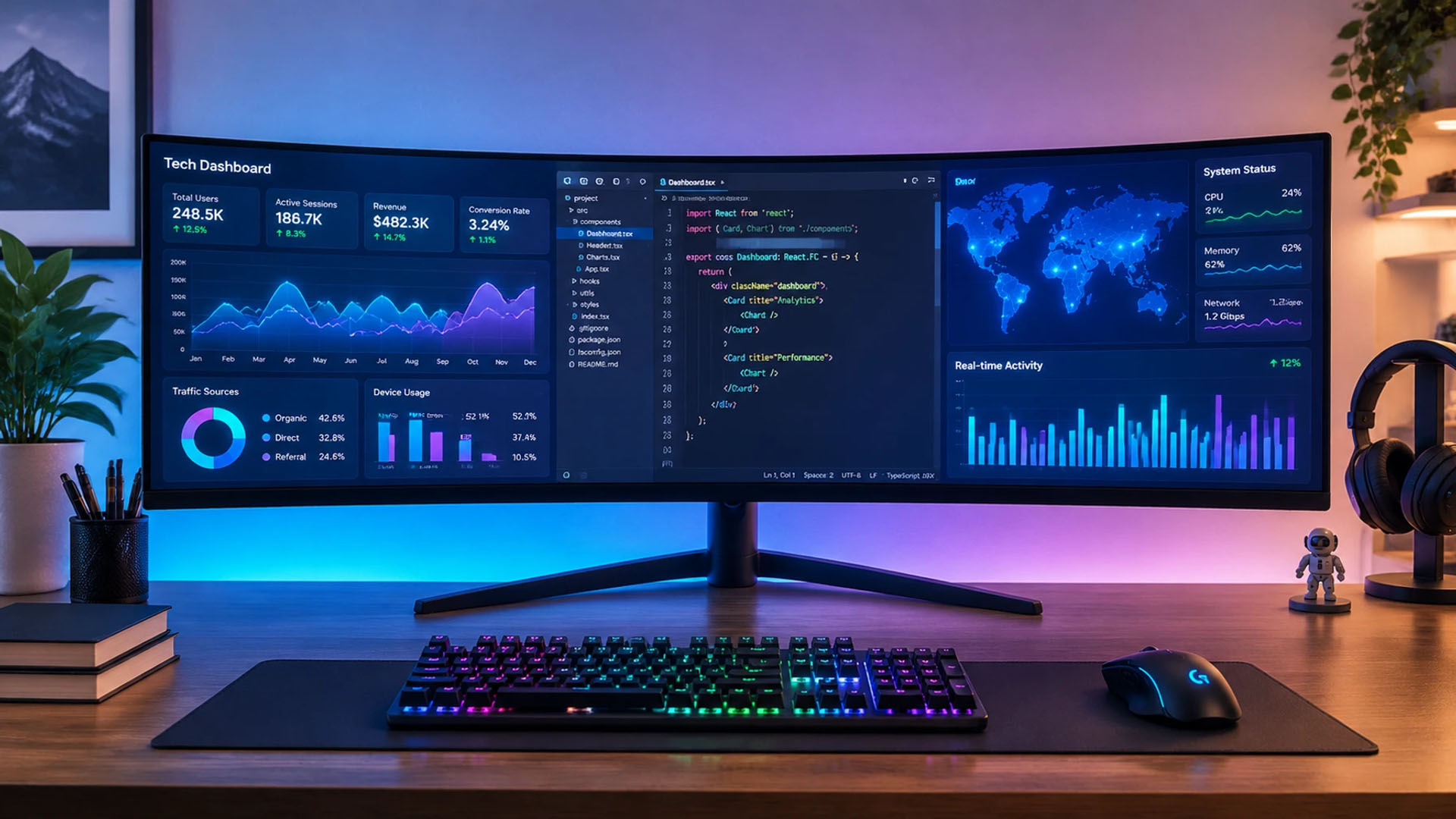
انتخاب مانیتور مناسب فقط به اندازه صفحهنمایش یا قیمت آن بستگی ندارد. نرخ نوسازی، رزولوشن، نوع پنل، زمان پاسخگویی و دقت نمایش رنگها از مهمترین مشخصاتی هستند که هنگام خرید باید بررسی کنید. هرکدام از این ویژگیها روی تجربه استفاده از مانیتور تأثیر متفاوتی دارند؛ برای مثال، نرخ نوسازی بالا میتواند حرکت تصویر را روانتر کند، رزولوشن بیشتر جزئیات بیشتری نمایش میدهد و نوع پنل بر کنتراست، رنگ و زاویه دید اثر میگذارد.
مانیتوری که برای بازیهای رقابتی مناسب است، لزوماً بهترین انتخاب برای طراحی گرافیک یا کارهای اداری نیست. در این راهنما با مشخصات اصلی مانیتورها آشنا میشوید تا بتوانید بر اساس نوع استفاده و بودجه، انتخاب دقیقتری داشته باشید.
هنگام خرید مانیتور چه مشخصاتی را بررسی کنیم؟
پیش از انتخاب مدل، بهتر است مشخصات فنی را به چند بخش اصلی تقسیم کنید:
- رزولوشن و اندازه صفحهنمایش
- نرخ نوسازی تصویر (Refresh Rate)
- نوع پنل و کیفیت نمایش رنگ
- زمان پاسخگویی (Response Time)
- روشنایی و کنتراست
- پوشش رنگ و دقت رنگ
- درگاههای اتصال
- امکانات ارگونومی و محافظت از چشم
در ادامه، هرکدام از این موارد را بررسی میکنیم.
۱. رزولوشن مانیتور چیست و چه اهمیتی دارد؟
رزولوشن یا وضوح تصویر، تعداد پیکسلهایی است که تصویر را روی صفحه تشکیل میدهند. هرچه تعداد پیکسلها بیشتر باشد، امکان نمایش جزئیات بیشتر فراهم میشود؛ البته کیفیت نهایی به اندازه نمایشگر، فاصله تماشا و کیفیت محتوای ورودی نیز بستگی دارد.
رزولوشن معمولاً با تعداد پیکسلهای افقی و عمودی بیان میشود. برای مثال، رزولوشن ۱۹۲۰×۱۰۸۰ یعنی تصویر از ۱۹۲۰ پیکسل در عرض و ۱۰۸۰ پیکسل در ارتفاع تشکیل شده است.
انواع رزولوشن رایج مانیتور
| رزولوشن | تعداد پیکسل | کاربرد رایج |
|---|---|---|
| HD | ۱۲۸۰×۷۲۰ | نمایشگرهای کوچک و کاربردهای محدود |
| Full HD (1080p) | ۱۹۲۰×۱۰۸۰ | کارهای روزمره، اداری و بازی اقتصادی |
| QHD (1440p) | ۲۵۶۰×۱۴۴۰ | بازی، طراحی و استفاده حرفهایتر |
| 4K (UHD) | ۳۸۴۰×۲۱۶۰ | طراحی، تدوین و نمایش جزئیات بیشتر |
| 5K | ۵۱۲۰×۲۸۸۰ | برخی کاربردهای حرفهای و نمایشگرهای تخصصی |
| 8K | ۷۶۸۰×۴۳۲۰ | کاربردهای تخصصی و محدود |
برای بیشتر کاربران، Full HD یا QHD انتخابهای کاربردی هستند. رزولوشن 4K نیز برای نمایشگرهای بزرگتر، کارهای تصویری و افرادی که به فضای کاری بیشتری نیاز دارند، میتواند گزینه مناسبی باشد.
تفاوت Full HD، QHD و 4K چیست؟
تفاوت اصلی این رزولوشنها در تعداد پیکسل و میزان جزئیاتی است که نمایش میدهند.
- Full HD: برای مانیتورهای ۲۲ تا ۲۴ اینچ و استفاده روزمره مناسب است.
- QHD: در اندازههای ۲۷ اینچ انتخاب متداولی است و نسبت به Full HD فضای کاری و وضوح بیشتری فراهم میکند.
- 4K: برای نمایشگرهای ۲۷ اینچ به بالا، کارهای گرافیکی و استفاده از چند پنجره میتواند کاربردی باشد.
این اندازهها قانون قطعی نیستند. برای مثال، مانیتور ۲۷ اینچ Full HD هم وجود دارد، اما تراکم پیکسلی آن از مدل QHD با همین اندازه کمتر است و ممکن است نوشتهها و جزئیات به همان وضوح دیده نشوند.
تراکم پیکسلی (PPI) چیست؟
PPI مخفف Pixels Per Inch است و تعداد پیکسلها در هر اینچ از صفحهنمایش را نشان میدهد. این معیار کمک میکند متوجه شوید تصویر روی یک مانیتور با اندازه و رزولوشن مشخص چقدر متراکم و ظریف نمایش داده میشود.
دو مانیتور با رزولوشن یکسان اما اندازه متفاوت، تراکم پیکسلی یکسانی ندارند. معمولاً هرچه PPI بیشتر باشد، نوشتهها و جزئیات در شرایط یکسان واضحتر دیده میشوند.
۲. نرخ نوسازی مانیتور (Refresh Rate) چیست؟
نرخ نوسازی مشخص میکند مانیتور در هر ثانیه چند بار تصویر را بهروزرسانی میکند. این مقدار با واحد هرتز (Hz) بیان میشود.
برای مثال:
- ۶۰ هرتز: تصویر در هر ثانیه ۶۰ بار بهروزرسانی میشود.
- ۷۵ هرتز: تصویر در هر ثانیه ۷۵ بار بهروزرسانی میشود.
- ۱۴۴ هرتز: تصویر در هر ثانیه ۱۴۴ بار بهروزرسانی میشود.
- ۱۶۵ هرتز: تصویر در هر ثانیه ۱۶۵ بار بهروزرسانی میشود.
- ۲۴۰ هرتز: تصویر در هر ثانیه ۲۴۰ بار بهروزرسانی میشود.
- ۳۶۰ هرتز و بالاتر: بیشتر در مانیتورهای مخصوص بازیهای رقابتی دیده میشود.
هرچه نرخ نوسازی بالاتر باشد، مانیتور میتواند فریمهای بیشتری را در هر ثانیه نمایش دهد. این موضوع بهخصوص هنگام حرکت سریع در بازیها، جابهجایی پنجرهها و اسکرول کردن محسوس است.
مانیتور ۶۰ هرتز بهتر است یا ۱۴۴ هرتز؟
پاسخ به نوع استفاده شما بستگی دارد.
| نرخ نوسازی | کاربرد پیشنهادی |
|---|---|
| ۶۰ هرتز | کارهای اداری، وبگردی و تماشای فیلم |
| ۷۵ تا ۱۰۰ هرتز | استفاده روزمره با حرکت روانتر |
| ۱۴۴ تا ۱۶۵ هرتز | بازیهای کامپیوتری و استفاده ترکیبی |
| ۲۴۰ هرتز | بازیهای سریع و رقابتی |
| ۳۶۰ هرتز و بالاتر | بازیهای رقابتی در سطح حرفهای |
نکته مهم این است که برای استفاده کامل از نرخ نوسازی بالا، کارت گرافیک و سیستم باید بتوانند فریم کافی تولید کنند. اگر بازی با ۶۰ فریم بر ثانیه اجرا شود، مانیتور ۱۴۴ هرتزی نمیتواند بهتنهایی آن را به ۱۴۴ فریم واقعی تبدیل کند.
همچنین باید بررسی کنید نرخ نوسازی اعلامشده در چه رزولوشنی و از طریق کدام درگاه قابل دستیابی است.
۳. نوع پنل مانیتور چه تفاوتی ایجاد میکند؟
پنل بخش اصلی نمایشگر است که تصویر را تولید میکند. نوع پنل روی دقت رنگ، کنتراست، زاویه دید، سرعت پاسخگویی و تجربه کلی استفاده تأثیر دارد.
سه فناوری رایج در مانیتورها عبارتاند از IPS، VA و TN. در کنار آنها، پنلهای OLED نیز در برخی مدلهای پیشرفته و گیمینگ استفاده میشوند.
پنل IPS
پنل IPS یکی از گزینههای رایج برای استفاده روزمره، طراحی و بازی است.
مزایا:
- زاویه دید گسترده
- نمایش رنگ مناسب و نسبتاً دقیق
- کیفیت تصویر یکنواختتر از زوایای مختلف
- تنوع زیاد در مدلهای اداری، حرفهای و گیمینگ
معایب:
- کنتراست معمولاً پایینتر از پنل VA
- احتمال مشاهده IPS Glow یا نشت نور ظاهری در بعضی مدلها
- عملکرد مشکی در محیط تاریک معمولاً به قدرت OLED نیست
IPS برای کسانی که به نمایش رنگ و زاویه دید اهمیت میدهند، انتخاب مناسبی است؛ البته دقت رنگ به کیفیت و کالیبراسیون هر مدل بستگی دارد.
پنل VA
پنل VA معمولاً کنتراست بالاتری نسبت به IPS دارد و میتواند رنگ مشکی عمیقتری نمایش دهد.
مزایا:
- کنتراست بالا
- نمایش بهتر رنگ مشکی نسبت به بسیاری از پنلهای IPS
- مناسب برای تماشای فیلم و استفاده در محیط کمنور
معایب:
- زاویه دید معمولاً محدودتر از IPS
- احتمال ایجاد تاری در حرکتهای سریع و پدیده Dark Level Smearing در بعضی مدلها
- تفاوت محسوس عملکرد بین مدلهای مختلف
اگر بیشتر فیلم تماشا میکنید یا کنتراست برایتان اهمیت زیادی دارد، پنل VA میتواند انتخاب مناسبی باشد.
پنل TN
پنل TN از فناوریهای قدیمیتر نمایشگر است و در برخی مانیتورهای اقتصادی یا مدلهای گیمینگ با نرخ نوسازی بالا دیده میشود.
مزایا:
- امکان دستیابی به زمان پاسخگویی سریع
- وجود مدلهای اقتصادی
- عرضه برخی مدلها با نرخ نوسازی بالا
معایب:
- زاویه دید محدودتر
- دقت و کیفیت رنگ معمولاً پایینتر از IPSهای مناسب
- تغییر ظاهر رنگ و روشنایی با تغییر زاویه نگاه
اگر اولویت اصلی شما سرعت در بازیهای رقابتی باشد، ممکن است بعضی مدلهای TN ارزش بررسی داشته باشند؛ اما باید عملکرد واقعی آنها را با گزینههای جدیدتر مقایسه کنید.
پنل OLED
در نمایشگرهای OLED، هر پیکسل نور خودش را تولید میکند و برای نمایش رنگ مشکی میتواند خاموش شود. به همین دلیل، این پنلها کنتراست بسیار بالایی دارند.
مزایا:
- نمایش مشکی عمیق و کنتراست بسیار بالا
- پاسخگویی پیکسلی بسیار سریع
- کیفیت تصویر و نمایش رنگ جذاب
- مناسب برای بازی و تماشای محتوای سینمایی
معایب:
- قیمت معمولاً بالاتر
- احتمال ماندگاری تصویر یا Burn-in در صورت نمایش طولانیمدت عناصر ثابت
- تفاوت روشنایی و دوام در مدلهای مختلف
برای استفاده طولانیمدت با نوار ابزارها، پنجرههای ثابت و محتوای تکراری، باید به قابلیتهای محافظت از پنل OLED و شرایط گارانتی توجه کنید.
جدول مقایسه انواع پنل مانیتور
| نوع پنل | کنتراست | زاویه دید | نمایش رنگ | کاربرد رایج |
|---|---|---|---|---|
| IPS | معمولاً متوسط | گسترده | خوب تا بسیار خوب | طراحی، کار روزمره و بازی |
| VA | بالا | متوسط تا خوب | خوب | فیلم و استفاده عمومی |
| TN | معمولاً پایین | محدود | متوسط | برخی بازیهای رقابتی و اقتصادی |
| OLED | بسیار بالا | گسترده | بسیار خوب | بازی و محتوای سینمایی |
این جدول مقایسه کلی فناوریهاست؛ کیفیت نهایی به طراحی و کیفیت ساخت هر مدل نیز بستگی دارد.
۴. زمان پاسخگویی (Response Time) چیست؟
زمان پاسخگویی مدت زمانی است که یک پیکسل برای تغییر وضعیت خود نیاز دارد. این مشخصه معمولاً با میلیثانیه (ms) اندازهگیری میشود.
در مانیتورهای گیمینگ، زمان پاسخگویی پایین میتواند به کاهش تاری حرکت و شبح تصویر (Ghosting) کمک کند.
برای مثال، مانیتوری با زمان پاسخگویی ۱ میلیثانیه در شرایط اندازهگیری مشخص، ممکن است تغییرات تصویر را سریعتر از مدلی با زمان پاسخگویی بالاتر نمایش دهد.
اما یک نکته مهم وجود دارد: عدد ۱ میلیثانیه در مشخصات محصول همیشه به معنی عملکرد واقعی و ثابت ۱ میلیثانیه نیست.
روشهای اندازهگیری متفاوتی وجود دارند؛ از جمله:
- GtG یا Gray-to-Gray
- MPRT یا Moving Picture Response Time
این دو معیار یکسان نیستند. همچنین فعال کردن برخی حالتهای کاهش تاری حرکت ممکن است روشنایی تصویر را کاهش دهد یا آثار تصویری دیگری ایجاد کند.
۵. روشنایی و کنتراست مانیتور
روشنایی مانیتور معمولاً با واحد نیت (nit) یا cd/m² بیان میشود. هرچه روشنایی بیشتر باشد، نمایشگر در محیطهای پرنور بهتر دیده میشود؛ البته بازتاب نور صفحه و شرایط محیط نیز اهمیت دارند.
کنتراست نیز نسبت روشنایی رنگ سفید به مشکی را نشان میدهد. کنتراست بالاتر معمولاً باعث میشود تفاوت بخشهای روشن و تاریک تصویر واضحتر باشد.
در مشخصات مانیتور، به این موارد توجه کنید:
- روشنایی مناسب برای محیط استفاده
- کنتراست واقعی پنل
- عملکرد نمایشگر در محیط تاریک
- بازتاب نور و نوع پوشش صفحه
- پشتیبانی از HDR در صورت نیاز
وجود عبارت HDR روی جعبه بهتنهایی نشاندهنده کیفیت بالای نمایش HDR نیست. روشنایی، کنتراست، گستره رنگ و قابلیتهای واقعی پنل باید بررسی شوند.
۶. دقت رنگ و پوشش فضای رنگی
اگر برای طراحی گرافیک، تدوین ویدئو، عکاسی یا تولید محتوا مانیتور میخرید، دقت رنگ اهمیت زیادی دارد.
فضاهای رنگی رایج عبارتاند از:
- sRGB: فضای رنگی متداول برای وب، طراحی دیجیتال و محتوای عمومی.
- DCI-P3: فضای رنگی گستردهتر که در تولید محتوای ویدئویی و نمایشگرهای پیشرفته اهمیت دارد.
- Adobe RGB: برای برخی کاربردهای عکاسی و چاپ حرفهای کاربرد دارد.
دو مفهوم را از هم جدا کنید:
- Color Gamut: نشان میدهد مانیتور چه محدودهای از رنگها را میتواند نمایش دهد.
- Color Accuracy: نشان میدهد رنگها با چه میزان دقت نسبت به مرجع نمایش داده میشوند.
پوشش رنگی گسترده لزوماً به معنی دقت رنگ بالا نیست. اگر دقت رنگ برایتان مهم است، به مشخصات کالیبراسیون، گزارش اندازهگیری و امکان کالیبره کردن مانیتور توجه کنید.
۷. اندازه مانیتور و نسبت تصویر
اندازه مانیتور بر حسب اینچ و با اندازهگیری قطر صفحه مشخص میشود. انتخاب اندازه مناسب به فاصله نشستن، نوع کار و فضای میز بستگی دارد.
| اندازه مانیتور | کاربرد رایج |
|---|---|
| ۲۲ تا ۲۴ اینچ | کارهای اداری و استفاده روزمره |
| ۲۷ اینچ | استفاده ترکیبی، طراحی و بازی |
| ۳۲ اینچ | بازی، تدوین و فضای کاری بزرگتر |
| ۳۴ اینچ Ultrawide | چندوظیفگی، تدوین و بازی |
| ۴۰ اینچ به بالا | کارهای تخصصی و محیطهای کاری بزرگ |
نسبت تصویر نیز اهمیت دارد:
- 16:9: نسبت رایج برای مانیتورهای معمولی، بازی و تماشای ویدئو.
- 21:9: نمایشگرهای عریضتر برای چندوظیفگی، تدوین و بازیهای سازگار.
- 32:9: نمایشگرهای فوقعریض که میتوانند جایگزین چند مانیتور شوند.
مانیتور بزرگتر همیشه به معنی فضای کاری بهتر نیست؛ رزولوشن و تراکم پیکسلی باید متناسب با اندازه صفحه انتخاب شوند.
۸. درگاههای اتصال مانیتور
پیش از خرید بررسی کنید مانیتور با کامپیوتر، لپتاپ یا کنسول شما سازگار باشد.
درگاههای رایج عبارتاند از:
HDMI: برای انتقال تصویر و صدا و اتصال به کامپیوتر، لپتاپ و کنسول بازی استفاده میشود. نسخه HDMI و پهنای باند آن میتواند روی رزولوشن و نرخ نوسازی قابل پشتیبانی تأثیر بگذارد.
DisplayPort: در بسیاری از مانیتورهای کامپیوتری و گیمینگ استفاده میشود و بسته به نسخه، از رزولوشنها و نرخهای نوسازی مختلف پشتیبانی میکند.
USB-C: در برخی مانیتورها امکان انتقال تصویر، داده و حتی شارژ لپتاپ را از طریق یک کابل فراهم میکند. اما هر درگاه USB-C الزاماً خروجی تصویر یا شارژ با توان بالا ندارد؛ پشتیبانی از DisplayPort Alt Mode یا Thunderbolt و توان Power Delivery باید بررسی شود.
USB Hub: بعضی مانیتورها چند درگاه USB دارند تا بتوانید تجهیزات جانبی مانند ماوس، کیبورد و حافظه را به آنها متصل کنید.
۹. فناوریهای هماهنگسازی تصویر؛ FreeSync و G-SYNC
در بازیها ممکن است نرخ فریم تولیدشده توسط کارت گرافیک با نرخ نوسازی مانیتور هماهنگ نباشد. این اختلاف میتواند باعث پارگی تصویر (Screen Tearing) یا ناهماهنگی در نمایش فریمها شود.
فناوریهای Variable Refresh Rate یا VRR برای هماهنگ کردن نرخ نوسازی مانیتور با خروجی کارت گرافیک طراحی شدهاند.
دو فناوری شناختهشده در این زمینه عبارتاند از:
- AMD FreeSync: برای هماهنگسازی نرخ نوسازی نمایشگر با خروجی کارت گرافیک سازگار AMD و برخی دستگاههای دیگر.
- NVIDIA G-SYNC: فناوری هماهنگسازی تصویر برای کارتهای گرافیک سازگار NVIDIA و نمایشگرهای پشتیبانیشده.
همه مانیتورهای دارای FreeSync یا G-SYNC عملکرد یکسانی ندارند. محدوده نرخ نوسازی متغیر، نسخه پشتیبانیشده و سازگاری دقیق با کارت گرافیک را بررسی کنید.
۱۰. قابلیتهای ارگونومی و محافظت از چشم
اگر روزانه ساعتهای زیادی پشت مانیتور مینشینید، امکانات ارگونومی میتوانند در راحتی استفاده تأثیرگذار باشند.
امکانات کاربردی عبارتاند از:
- تنظیم ارتفاع پایه
- قابلیت چرخش افقی (Swivel)
- امکان تغییر زاویه عمودی (Tilt)
- چرخش عمودی صفحه (Pivot)
- پشتیبانی از پایه دیواری VESA
- فناوری کاهش نور آبی
- فناوری Flicker-Free برای کاهش یا حذف سوسو زدن نور پسزمینه
این امکانات جایگزین تنظیم درست ارتفاع مانیتور، نور محیط و استراحت منظم چشم نیستند؛ اما میتوانند تجربه کار طولانیمدت را راحتتر کنند.
برای هر نوع استفاده چه مانیتوری بخریم؟
انتخاب مانیتور باید با نوع استفاده شما هماهنگ باشد. مشخصاتی که برای یک گیمر اهمیت دارند، ممکن است برای یک طراح گرافیک اولویت اصلی نباشند.
مانیتور مناسب کارهای اداری و روزمره
برای وبگردی، کار با نرمافزارهای اداری، مطالعه و استفاده عمومی، معمولاً این ویژگیها کافی هستند:
- اندازه ۲۲ تا ۲۷ اینچ
- رزولوشن Full HD یا QHD متناسب با اندازه
- پنل IPS یا VA
- نرخ نوسازی ۶۰ تا ۱۰۰ هرتز
- قابلیت تنظیم ارتفاع و زاویه
- درگاههای اتصال متناسب با کامپیوتر یا لپتاپ
مانیتور مناسب گیمینگ
برای بازی، بهخصوص بازیهای سریع و رقابتی، نرخ نوسازی و زمان پاسخگویی اهمیت بیشتری پیدا میکنند.
مشخصات پیشنهادی:
- نرخ نوسازی ۱۴۴ هرتز یا بالاتر
- زمان پاسخگویی واقعی و مناسب
- پشتیبانی از VRR، FreeSync یا G-SYNC سازگار
- رزولوشن متناسب با قدرت کارت گرافیک
- درگاه مناسب برای دستیابی به نرخ نوسازی موردنظر
- پنل IPS، VA یا OLED بر اساس اولویت رنگ، کنتراست و سرعت
مانیتور مناسب طراحی گرافیک و عکاسی
در طراحی و ویرایش تصویر، نمایش دقیق رنگها اهمیت بیشتری از نرخ نوسازی بسیار بالا دارد.
مشخصات پیشنهادی:
- پنل IPS با کیفیت مناسب یا OLED
- پوشش رنگی متناسب با فضای کاری، مانند sRGB و Adobe RGB
- دقت رنگ مناسب و امکان کالیبراسیون
- رزولوشن QHD یا 4K
- اندازه ۲۷ یا ۳۲ اینچ متناسب با فضای کار
- یکنواختی روشنایی و رنگ در سطح پنل
مانیتور مناسب تدوین ویدئو
برای تدوین ویدئو، فضای کاری، رزولوشن و دقت رنگ اهمیت زیادی دارند.
مشخصات پیشنهادی:
- رزولوشن QHD یا 4K
- اندازه ۲۷ اینچ یا بزرگتر
- پوشش رنگی مناسب با فرمت پروژه
- روشنایی و کنتراست مناسب
- درگاههای سریع و سازگار با تجهیزات تدوین
- امکان استفاده از چند پنجره و تایملاین بهصورت همزمان
مانیتور مناسب برنامهنویسی
برای برنامهنویسی، خوانایی متن، فضای کاری و راحتی استفاده طولانیمدت اهمیت دارند.
مشخصات پیشنهادی:
- اندازه ۲۷ اینچ یا بزرگتر
- رزولوشن QHD یا 4K
- تراکم پیکسلی مناسب برای نمایش واضح متن
- پایه قابل تنظیم ارتفاع و زاویه
- قابلیت Pivot برای نمایش عمودی کد
- پوشش مات و روشنایی مناسب محیط
اشتباهات رایج هنگام خرید مانیتور
برای انتخاب بهتر، از این اشتباهات دوری کنید:
- تمرکز صرف بر نرخ نوسازی: مانیتور ۲۴۰ هرتز الزاماً از مدل ۱۴۴ هرتز باکیفیتتر نیست؛ نوع پنل و عملکرد واقعی نیز مهماند.
- نادیده گرفتن رزولوشن نسبت به اندازه: رزولوشن Full HD روی نمایشگر بزرگ ممکن است تراکم پیکسلی کمتری ایجاد کند.
- اعتماد به عدد زمان پاسخگویی تبلیغاتی: روش اندازهگیری و عملکرد واقعی مانیتور را بررسی کنید.
- انتخاب پنل بدون توجه به کاربرد: پنل مناسب بازی لزوماً بهترین گزینه برای طراحی رنگمحور نیست.
- بیتوجهی به درگاهها: ممکن است مانیتور نتواند از حداکثر رزولوشن و نرخ نوسازی دستگاه شما پشتیبانی کند.
- نادیده گرفتن پایه و ارگونومی: تنظیم ارتفاع و زاویه در استفاده طولانیمدت اهمیت دارد.
چکلیست نهایی خرید مانیتور
پیش از خرید، این موارد را بررسی کنید:
اندازه مانیتور با فضای میز و فاصله تماشا هماهنگ است.
رزولوشن با اندازه صفحهنمایش تناسب دارد.
نوع پنل برای کاربرد موردنظر مناسب است.
نرخ نوسازی واقعی با نیاز شما هماهنگ است.
زمان پاسخگویی با روش اندازهگیری مشخص شده است.
روشنایی و کنتراست برای محیط استفاده کافی است.
پوشش رنگی و دقت رنگ متناسب با کار شماست.
درگاههای HDMI، DisplayPort یا USB-C موردنیاز را دارد.
با کارت گرافیک، لپتاپ یا کنسول شما سازگار است.
پایه و امکانات ارگونومی مناسبی دارد.
سوالات متداول درباره خرید مانیتور
برای استفاده روزمره مانیتور چند هرتز مناسب است؟
برای وبگردی، مطالعه و کارهای اداری، مانیتور ۶۰ هرتز کافی است. مدلهای ۷۵ تا ۱۰۰ هرتز نیز میتوانند حرکت روانتری در محیط سیستمعامل و هنگام اسکرول فراهم کنند.
برای گیمینگ مانیتور ۱۴۴ هرتز بهتر است یا ۲۴۰ هرتز؟
برای بسیاری از گیمرها، مانیتور ۱۴۴ یا ۱۶۵ هرتز تعادل مناسبی بین قیمت و عملکرد ایجاد میکند. نرخ ۲۴۰ هرتز بیشتر برای بازیهای رقابتی و سیستمهایی مناسب است که میتوانند فریمریت بالایی تولید کنند.
پنل IPS بهتر است یا VA؟
هیچکدام در همه شرایط بهتر نیستند. IPS معمولاً زاویه دید گستردهتر و نمایش رنگ یکنواختتری دارد؛ VA معمولاً کنتراست بالاتری ارائه میدهد و برای تماشای فیلم در محیط تاریک مناسب است. عملکرد واقعی هر مدل نیز اهمیت دارد.
برای طراحی گرافیک مانیتور 4K لازم است؟
خیر. مانیتور QHD با پنل باکیفیت و دقت رنگ مناسب نیز میتواند برای بسیاری از کارهای طراحی کافی باشد. 4K جزئیات و فضای کاری بیشتری فراهم میکند، اما انتخاب آن به اندازه نمایشگر، بودجه و نوع پروژه بستگی دارد.
آیا مانیتور ۱۴۴ هرتز برای تماشای فیلم بهتر است؟
نرخ نوسازی بالا بهتنهایی کیفیت فیلم را بهتر نمیکند. بیشتر فیلمها با نرخ فریم مشخصی تولید میشوند و کیفیت تصویر، کنتراست، رنگ و پردازش حرکت نیز اهمیت دارند.